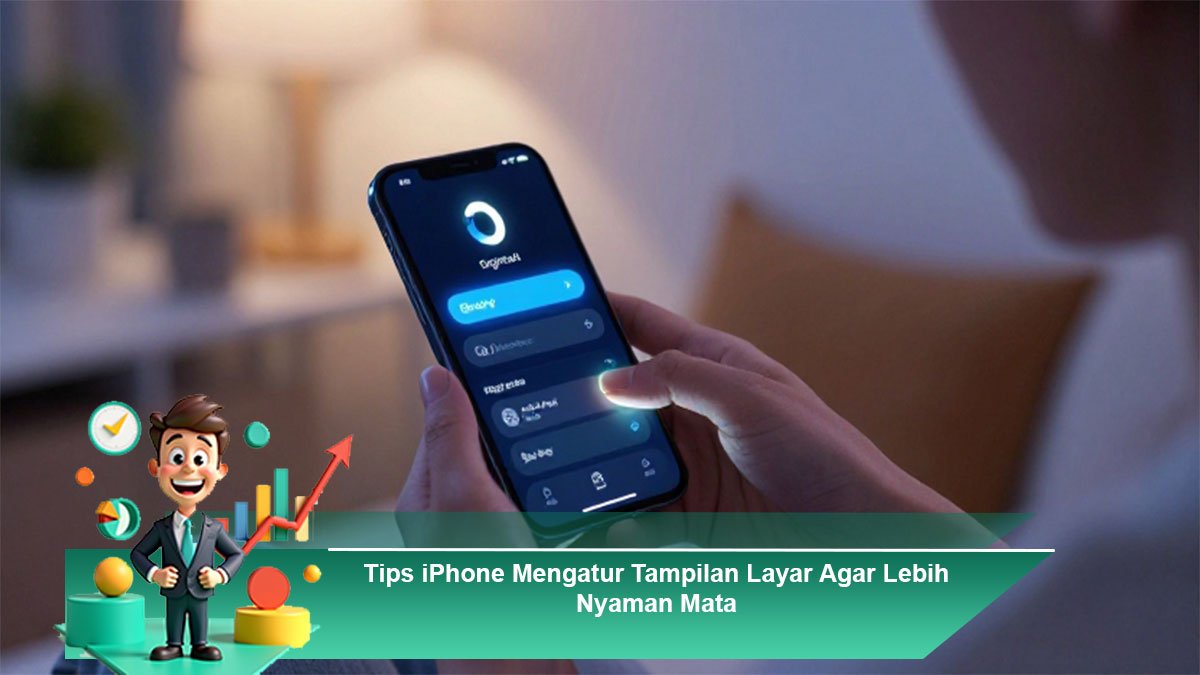
Penggunaan iPhone dalam aktivitas sehari-hari semakin intens, mulai dari bekerja, belajar, hingga hiburan. Paparan layar dalam waktu lama dapat menyebabkan mata cepat lelah, kering, bahkan memicu sakit kepala jika tidak diatur dengan tepat. Oleh karena itu, mengoptimalkan tampilan layar iPhone menjadi langkah penting agar mata tetap nyaman dan fokus tetap terjaga. Dengan pengaturan yang tepat, pengalaman menggunakan iPhone bisa menjadi lebih sehat dan menyenangkan tanpa mengurangi produktivitas.
Mengaktifkan Mode Gelap untuk Mengurangi Silau
Mode gelap atau dark mode merupakan salah satu fitur utama iPhone yang sangat membantu mengurangi ketegangan mata, terutama saat digunakan di malam hari atau dalam kondisi cahaya rendah. Mode ini mengubah latar belakang cerah menjadi gelap sehingga mengurangi pancaran cahaya berlebih. Selain lebih ramah di mata, mode gelap juga dapat membantu menghemat daya baterai pada jenis layar tertentu. Penggunaan mode ini secara konsisten membuat mata lebih rileks dan tidak cepat lelah.
Menyesuaikan Tingkat Kecerahan Secara Manual
Kecerahan layar yang terlalu tinggi dapat menyebabkan mata cepat tegang, sedangkan layar yang terlalu redup membuat mata bekerja lebih keras. Mengatur kecerahan secara manual sesuai kondisi pencahayaan sekitar adalah langkah sederhana namun efektif. iPhone juga menyediakan fitur kecerahan otomatis yang menyesuaikan layar berdasarkan cahaya lingkungan. Kombinasi pengaturan manual dan otomatis membantu menjaga keseimbangan visual sehingga mata tetap nyaman sepanjang hari.
Menggunakan Fitur Night Shift untuk Cahaya Lebih Hangat
Night Shift berfungsi mengurangi cahaya biru dengan mengubah warna layar menjadi lebih hangat. Cahaya biru dikenal dapat mengganggu kenyamanan mata dan kualitas tidur jika terpapar berlebihan. Dengan mengaktifkan Night Shift, tampilan layar menjadi lebih lembut dan tidak menyilaukan, terutama saat digunakan di malam hari. Pengaturan ini sangat cocok bagi pengguna yang sering membaca atau bekerja sebelum tidur.
Mengatur Ukuran dan Ketebalan Teks
Ukuran teks yang terlalu kecil memaksa mata untuk terus fokus lebih keras, sedangkan teks yang terlalu besar dapat mengganggu tampilan keseluruhan. iPhone menyediakan pengaturan untuk menyesuaikan ukuran dan ketebalan teks sesuai kebutuhan pengguna. Dengan teks yang proporsional dan jelas, aktivitas membaca pesan, artikel, atau dokumen menjadi lebih nyaman dan mengurangi risiko kelelahan mata.
Mengaktifkan Reduce White Point
Fitur Reduce White Point membantu mengurangi intensitas warna putih yang terlalu terang di layar. Pengaturan ini sangat berguna bagi pengguna yang sensitif terhadap cahaya terang. Dengan menurunkan intensitas putih, layar terlihat lebih lembut tanpa mengorbankan kejelasan konten. Penggunaan fitur ini dalam jangka panjang dapat membantu menjaga kesehatan mata, terutama saat menggunakan iPhone dalam durasi lama.
Memanfaatkan Filter Warna untuk Kebutuhan Khusus
Bagi sebagian pengguna, filter warna dapat meningkatkan kenyamanan visual secara signifikan. iPhone menyediakan opsi filter warna yang dapat disesuaikan untuk kebutuhan tertentu, termasuk mengurangi kontras berlebih atau menyesuaikan warna agar lebih ramah mata. Pengaturan ini membantu menciptakan tampilan layar yang lebih personal dan sesuai dengan kondisi penglihatan masing-masing pengguna.
Membiasakan Jeda Penggunaan Layar
Selain pengaturan teknis, kebiasaan penggunaan juga berperan penting dalam menjaga kenyamanan mata. Mengambil jeda secara berkala, mengalihkan pandangan dari layar, dan berkedip secara sadar dapat membantu mengurangi mata kering dan tegang. Dengan mengombinasikan pengaturan layar iPhone yang optimal dan kebiasaan penggunaan yang sehat, mata tetap nyaman meskipun iPhone digunakan sepanjang hari.
Dengan menerapkan berbagai tips pengaturan tampilan layar iPhone ini, pengguna dapat menikmati pengalaman visual yang lebih nyaman dan ramah mata. Pengaturan yang tepat tidak hanya meningkatkan kenyamanan, tetapi juga membantu menjaga kesehatan mata dalam jangka panjang tanpa mengurangi fungsi dan keindahan tampilan iPhone.