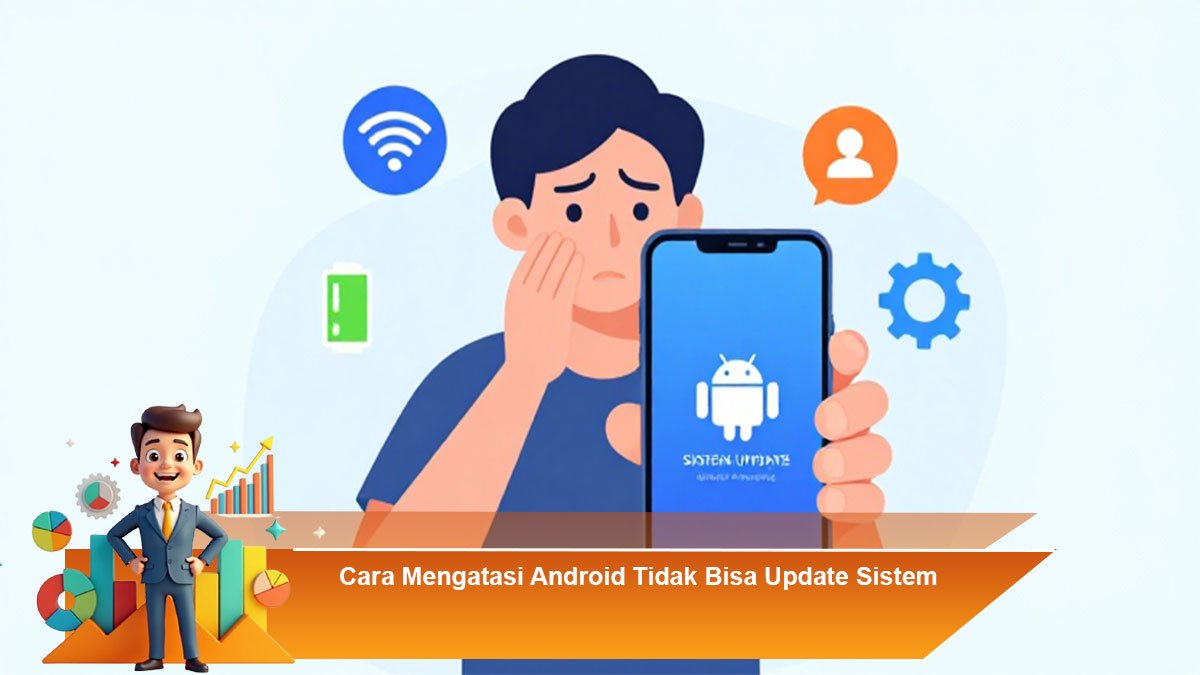
Masalah Android yang tidak bisa update sistem sering dialami oleh banyak pengguna, terutama pada perangkat yang sudah digunakan lebih dari beberapa tahun. Update sistem sangat penting karena tidak hanya menghadirkan fitur baru, tetapi juga memperbaiki bug, meningkatkan keamanan, dan menjaga performa ponsel tetap optimal. Namun, ada beberapa kendala teknis yang membuat proses update gagal. Untuk itu, penting mengetahui langkah-langkah tepat agar Android dapat melakukan update sistem dengan lancar.
Periksa Koneksi Internet dan Kapasitas Penyimpanan
Langkah pertama yang harus dilakukan adalah memastikan koneksi internet stabil. Update sistem biasanya membutuhkan koneksi Wi-Fi yang cepat dan stabil karena ukuran file yang besar bisa mencapai ratusan megabyte atau bahkan lebih dari satu gigabyte. Selain itu, pastikan kapasitas penyimpanan internal mencukupi. Android membutuhkan ruang kosong minimal 1–2 GB untuk mengunduh dan menginstal pembaruan. Jika memori penuh, hapus file yang tidak penting, aplikasi yang jarang digunakan, atau pindahkan data ke kartu SD atau cloud storage.
Restart Ponsel dan Cek Versi Android
Seringkali, masalah update sistem disebabkan oleh bug sementara pada perangkat. Restart ponsel dapat membantu membersihkan cache dan proses yang berjalan di latar belakang sehingga sistem lebih stabil. Setelah restart, periksa versi Android yang sedang digunakan. Beberapa perangkat tidak dapat langsung update ke versi terbaru jika versi saat ini terlalu lama. Pastikan juga perangkat kompatibel dengan pembaruan yang tersedia. Informasi kompatibilitas biasanya bisa ditemukan di menu pengaturan ponsel pada bagian “Tentang Ponsel” atau “Update Sistem”.
Gunakan Penyimpanan Eksternal dan Nonaktifkan Aplikasi Pihak Ketiga
Jika update masih gagal, pertimbangkan menggunakan penyimpanan eksternal atau SD card untuk menyimpan file update sementara. Beberapa ponsel membatasi ruang penyimpanan internal untuk pembaruan sistem, sehingga memanfaatkan SD card bisa menjadi solusi. Selain itu, aplikasi pihak ketiga seperti antivirus atau pengelola memori kadang menghalangi proses update. Nonaktifkan sementara aplikasi tersebut sebelum memulai proses pembaruan agar tidak terjadi konflik.
Reset Pengaturan Jaringan dan Hapus Cache Update
Masalah jaringan juga sering menjadi penyebab update gagal. Reset pengaturan jaringan dapat membantu memperbaiki konfigurasi yang salah atau koneksi yang tidak stabil. Caranya biasanya melalui menu pengaturan pada bagian “Sistem” lalu pilih “Reset” atau “Reset Pengaturan Jaringan”. Selain itu, cache update yang rusak bisa menghambat instalasi. Hapus cache update melalui menu pengaturan aplikasi sistem atau storage. Proses ini tidak akan menghapus data pribadi tetapi hanya membersihkan file sementara yang bermasalah.
Update Manual dan Gunakan Komputer jika Diperlukan
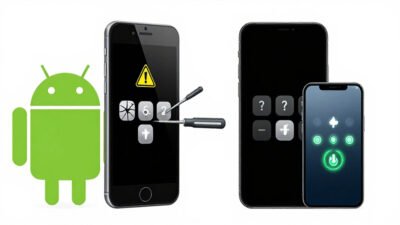
Jika semua langkah di atas tidak berhasil, update manual bisa menjadi pilihan. Banyak produsen menyediakan file update resmi yang bisa diunduh melalui komputer dan kemudian diinstal ke ponsel menggunakan kabel USB. Pastikan mendownload file resmi dari situs produsen agar tidak terjadi kerusakan sistem. Langkah ini biasanya membutuhkan pengetahuan teknis, tetapi dapat menjadi solusi terakhir untuk perangkat yang sudah lama tidak bisa update otomatis.
Kesimpulan
Mengatasi Android yang tidak bisa update sistem membutuhkan kombinasi pengecekan teknis dan tindakan preventif. Pastikan koneksi internet stabil, kapasitas penyimpanan cukup, dan perangkat kompatibel dengan versi update. Restart ponsel, nonaktifkan aplikasi pihak ketiga, reset pengaturan jaringan, dan hapus cache update dapat membantu memperlancar proses. Jika masih gagal, update manual melalui komputer adalah alternatif terakhir yang efektif. Dengan langkah-langkah ini, perangkat Android dapat tetap up-to-date, aman, dan berfungsi optimal untuk jangka panjang.