Pentingnya Aksesibilitas di iPhone
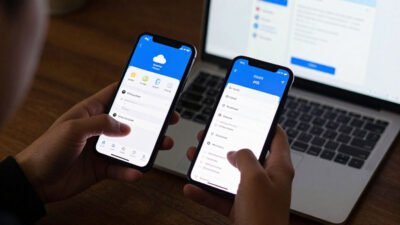
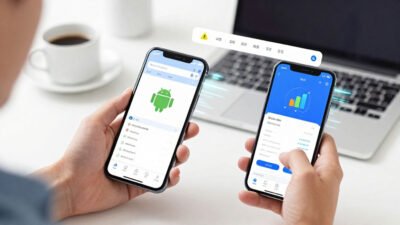
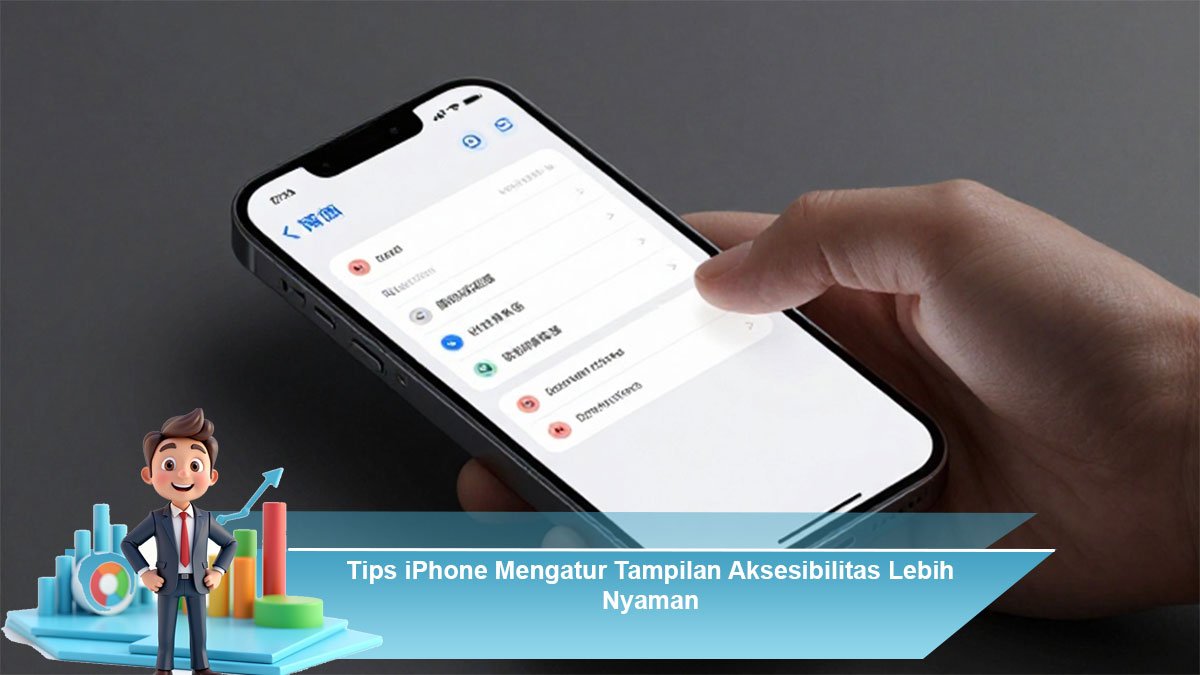
iPhone dikenal sebagai salah satu smartphone yang memiliki sistem aksesibilitas lengkap untuk membantu semua pengguna, termasuk mereka yang memiliki keterbatasan penglihatan, pendengaran, atau mobilitas. Fitur aksesibilitas tidak hanya mempermudah penggunaan, tetapi juga meningkatkan kenyamanan dalam mengoperasikan perangkat sehari-hari. Dengan pengaturan yang tepat, layar iPhone bisa lebih ramah bagi mata, tombol lebih mudah dijangkau, dan interaksi dengan aplikasi lebih intuitif. Banyak pengguna belum memanfaatkan fitur ini secara maksimal, padahal setiap iPhone telah menyediakan berbagai opsi untuk personalisasi tampilan dan navigasi.
Mengatur Ukuran dan Tampilan Teks
Salah satu fitur utama adalah pengaturan teks. iPhone memungkinkan pengguna untuk menyesuaikan ukuran teks melalui menu Pengaturan > Aksesibilitas > Layar & Teks. Anda bisa memperbesar teks agar lebih mudah dibaca atau menyesuaikan ketebalan teks untuk kontras yang lebih jelas. Selain itu, mode Smart Invert atau Classic Invert bisa digunakan untuk mengubah tampilan warna layar sehingga lebih nyaman bagi mata tanpa mengubah gambar atau media secara keseluruhan. Fitur ini sangat berguna bagi pengguna dengan sensitivitas cahaya atau mata yang cepat lelah.
Memanfaatkan Zoom dan Lensa
Fitur Zoom adalah alat penting bagi pengguna yang kesulitan melihat detail kecil pada layar. Pengguna dapat mengaktifkan Zoom di Pengaturan > Aksesibilitas > Zoom, kemudian menyesuaikan tingkat pembesaran sesuai kebutuhan. Selain itu, iPhone juga menyediakan Lensa yang bisa membantu memperbesar objek di dunia nyata melalui kamera. Kombinasi antara Zoom dan Lensa membuat pengguna dengan keterbatasan visual tetap dapat mengoperasikan iPhone dengan nyaman dan efektif, bahkan membaca teks atau melihat ikon kecil pada layar.
Kontrol Sentuh yang Lebih Mudah
Untuk kenyamanan navigasi, iPhone menyediakan opsi AssistiveTouch, yang memungkinkan pengguna mengakses perintah penting melalui tombol virtual. AssistiveTouch bisa diaktifkan melalui Pengaturan > Aksesibilitas > Sentuh > AssistiveTouch, di mana pengguna bisa menyesuaikan menu dan gesture sesuai kebutuhan. Fitur ini bermanfaat bagi pengguna yang mengalami kesulitan menekan tombol fisik atau melakukan gesture tertentu. Selain itu, pengaturan Ketuk Kembali memungkinkan pengguna menjalankan perintah tertentu hanya dengan mengetuk bagian belakang iPhone, menambah fleksibilitas dalam penggunaan sehari-hari.
Mode Malam dan Pengaturan Kontras
Kesehatan mata juga diperhatikan melalui fitur Night Shift dan pengaturan kontras. Night Shift mengubah temperatur warna layar menjadi lebih hangat pada malam hari, sehingga mengurangi ketegangan mata. Kontras tinggi dan filter warna juga dapat diaktifkan untuk meningkatkan keterbacaan teks dan ikon di layar. Semua pengaturan ini tersedia di menu Pengaturan > Aksesibilitas > Layar & Teks, sehingga pengguna bisa menyesuaikan tampilan sesuai preferensi pribadi. Penggunaan mode malam dan kontras yang tepat dapat membuat layar iPhone lebih nyaman untuk digunakan dalam jangka waktu lama, terutama bagi pengguna yang sering bekerja di malam hari atau dalam kondisi pencahayaan minim.
Kesimpulan
Mengatur tampilan aksesibilitas di iPhone bukan hanya soal kenyamanan, tetapi juga soal efektivitas penggunaan. Dengan memanfaatkan pengaturan teks, Zoom, Lensa, AssistiveTouch, mode malam, dan kontras, pengguna dapat menyesuaikan iPhone agar sesuai dengan kebutuhan masing-masing. Kunci utamanya adalah mengeksplorasi setiap opsi yang tersedia di menu Aksesibilitas dan mencoba kombinasi yang paling nyaman. Pengaturan yang tepat tidak hanya membuat penggunaan iPhone lebih menyenangkan, tetapi juga mendukung produktivitas dan kesehatan mata dalam jangka panjang. Dengan perhatian terhadap detail kecil seperti ukuran teks, kontras, dan gesture, setiap pengguna dapat merasakan pengalaman iPhone yang optimal dan personal.