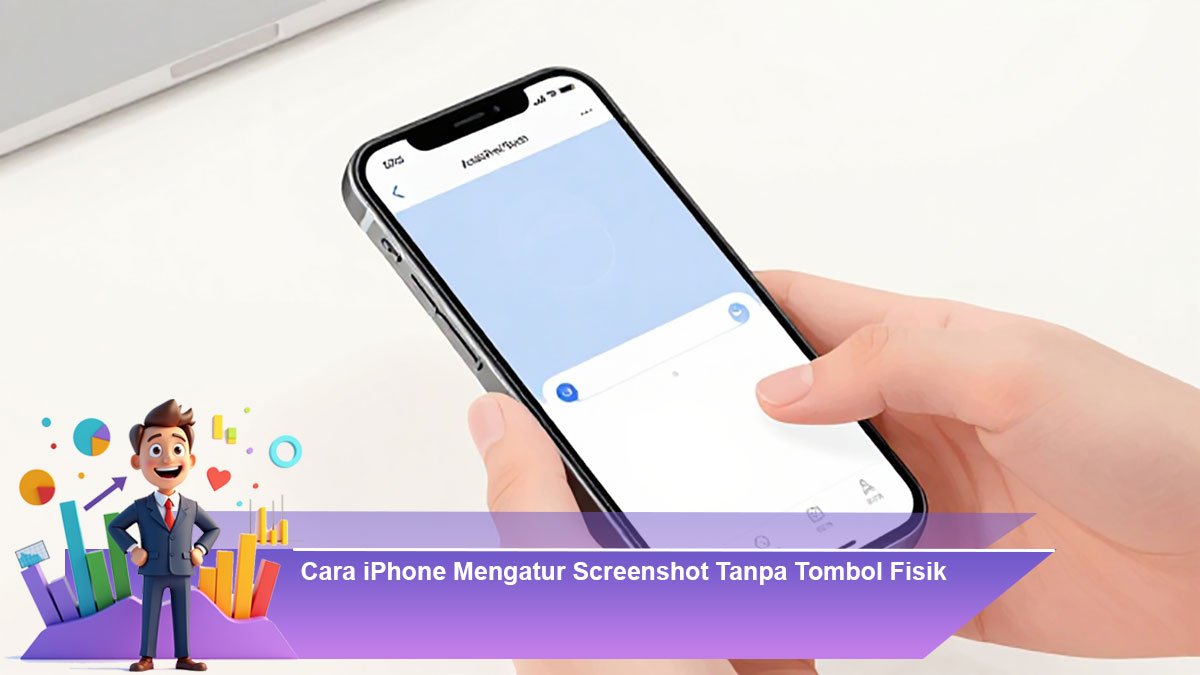
Mengambil screenshot di iPhone identik dengan menekan kombinasi tombol fisik. Namun, tidak semua pengguna nyaman menggunakan tombol, terutama jika tombol mulai kurang responsif atau ingin cara yang lebih praktis. Apple menyediakan beberapa fitur bawaan yang memungkinkan pengguna mengambil screenshot tanpa harus menekan tombol fisik sama sekali. Cara ini tidak hanya aman untuk perangkat, tetapi juga meningkatkan kenyamanan penggunaan sehari-hari.
Mengapa Screenshot Tanpa Tombol Fisik Penting
Penggunaan tombol fisik secara berulang dapat mempercepat keausan, terutama pada tombol power dan volume. Selain itu, beberapa pengguna mengalami kesulitan koordinasi jari atau menggunakan iPhone dengan satu tangan. Dengan memanfaatkan fitur sistem, screenshot bisa dilakukan dengan lebih cepat, efisien, dan ramah bagi semua pengguna.
Menggunakan AssistiveTouch untuk Screenshot
Salah satu cara paling populer untuk mengambil screenshot tanpa tombol fisik adalah menggunakan fitur AssistiveTouch. Fitur ini dirancang sebagai alat bantu aksesibilitas, tetapi sangat berguna untuk berbagai kebutuhan.
Untuk mengaktifkannya, buka menu Pengaturan, lalu masuk ke Aksesibilitas dan pilih Sentuh. Aktifkan AssistiveTouch hingga muncul tombol melayang di layar. Setelah aktif, pengguna dapat mengatur menu AssistiveTouch agar menyertakan perintah screenshot. Caranya dengan menyesuaikan menu tingkat atas atau membuat aksi khusus seperti ketuk dua kali atau tekan lama. Setelah disesuaikan, cukup mengetuk tombol AssistiveTouch dan memilih Screenshot, maka layar akan otomatis tersimpan.
Screenshot dengan Ketukan di Bagian Belakang iPhone
iPhone juga menyediakan fitur Back Tap yang memungkinkan pengguna menjalankan perintah tertentu hanya dengan mengetuk bagian belakang perangkat. Fitur ini tersedia pada iPhone dengan versi iOS terbaru.
Untuk menggunakannya, masuk ke Pengaturan, pilih Aksesibilitas, lalu Sentuh dan cari opsi Ketuk Bagian Belakang. Di dalamnya terdapat pilihan ketuk dua kali atau tiga kali. Pilih salah satu, kemudian tetapkan fungsi Screenshot. Setelah diaktifkan, pengguna hanya perlu mengetuk bagian belakang iPhone sesuai pengaturan untuk langsung mengambil screenshot tanpa menyentuh tombol apa pun.
Menggunakan Perintah Suara Siri
Bagi pengguna yang menginginkan cara paling sederhana, Siri dapat menjadi solusi. Dengan mengaktifkan Siri, cukup ucapkan perintah suara untuk mengambil screenshot. Metode ini sangat berguna ketika tangan sedang sibuk atau tidak ingin menyentuh layar.
Pastikan Siri sudah aktif melalui Pengaturan. Setelah itu, ucapkan perintah yang jelas, dan sistem akan langsung menangkap layar. Cara ini praktis, cepat, dan cocok digunakan dalam berbagai situasi.
Tips Agar Screenshot Lebih Optimal
Setelah berhasil mengambil screenshot tanpa tombol fisik, pengguna dapat langsung mengedit hasil tangkapan layar melalui fitur markup. Tambahkan teks, garis, atau potong gambar sesuai kebutuhan sebelum menyimpannya. Pastikan juga ruang penyimpanan cukup agar proses screenshot berjalan lancar tanpa kendala.
Mengatur metode screenshot yang sesuai dengan kebiasaan penggunaan akan membuat pengalaman menggunakan iPhone menjadi lebih nyaman. Dengan memanfaatkan AssistiveTouch, Back Tap, atau Siri, pengguna tidak perlu lagi bergantung pada tombol fisik. Cara-cara ini terbukti aman, modern, dan sangat membantu, terutama bagi pengguna yang menginginkan efisiensi dan kepraktisan dalam satu sentuhan.