Reset pabrik Android sering menjadi solusi ampuh ketika ponsel mulai lemot, sering error, atau terkena bug setelah pembaruan sistem. Namun banyak pengguna khawatir kehilangan foto, kontak, dokumen, dan data penting lainnya. Padahal, dengan langkah yang tepat, Anda bisa melakukan reset pabrik Android tanpa menghilangkan data penting secara permanen. Artikel ini akan membahas panduan lengkap, aman, dan praktis agar proses reset berjalan lancar sekaligus tetap menjaga keamanan file pribadi Anda.
Mengapa Perlu Reset Pabrik Android?
Reset pabrik atau factory reset adalah proses mengembalikan perangkat ke pengaturan awal seperti saat pertama kali dibeli. Cara ini efektif untuk mengatasi performa menurun, aplikasi sering force close, memori penuh, hingga masalah sistem yang sulit diperbaiki dengan cara biasa. Reset juga sering dilakukan sebelum menjual ponsel agar data pribadi tidak disalahgunakan. Meski demikian, reset pabrik memang akan menghapus data dari penyimpanan internal. Karena itu, strategi utama agar data tetap aman adalah melakukan pencadangan atau backup terlebih dahulu sebelum proses reset dilakukan.
Langkah Backup Data Sebelum Reset
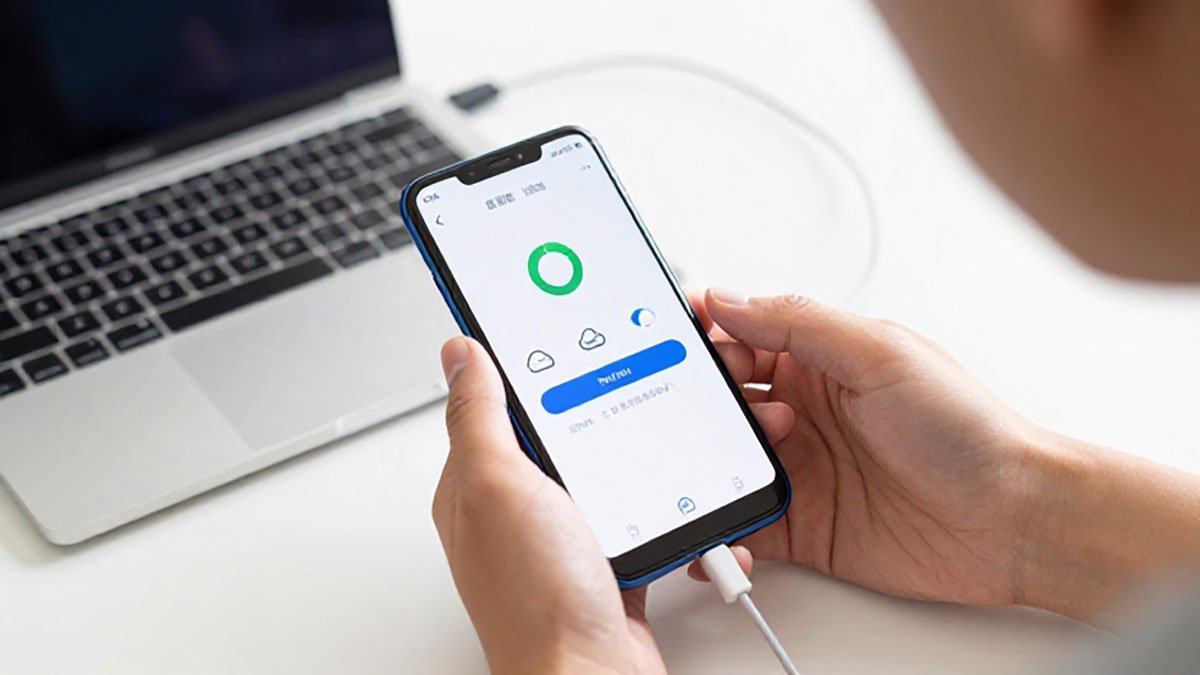
Agar reset pabrik Android tidak membuat Anda kehilangan file penting, langkah pertama adalah melakukan backup menyeluruh. Gunakan akun Google untuk menyinkronkan kontak, kalender, dan beberapa pengaturan sistem. Aktifkan fitur pencadangan otomatis di menu pengaturan agar data tersimpan di cloud. Untuk foto dan video, Anda bisa mengaktifkan sinkronisasi di layanan penyimpanan awan agar seluruh file media tersimpan dengan aman. Selain itu, pindahkan dokumen penting ke kartu SD atau komputer menggunakan kabel data. Jika memungkinkan, salin juga chat penting dari aplikasi pesan menggunakan fitur ekspor bawaan aplikasi tersebut. Dengan langkah ini, data tetap aman meskipun perangkat telah direset ke pengaturan pabrik.
Cara Reset Pabrik Android dengan Aman
Setelah memastikan seluruh data sudah dibackup, Anda bisa mulai melakukan reset pabrik. Masuk ke menu Pengaturan, pilih Sistem atau Manajemen Umum, lalu temukan opsi Reset. Pilih Reset Data Pabrik dan konfirmasi tindakan tersebut. Perangkat akan memulai proses penghapusan dan restart otomatis. Pastikan baterai dalam kondisi cukup atau sambungkan ke charger agar tidak mati di tengah proses. Alternatif lain adalah melakukan reset melalui recovery mode jika ponsel tidak bisa masuk ke menu utama. Caranya dengan menekan kombinasi tombol tertentu saat perangkat dalam keadaan mati, kemudian memilih opsi wipe data atau factory reset.
Cara Mengembalikan Data Setelah Reset
Setelah reset selesai, Anda akan diminta masuk kembali menggunakan akun Google yang sebelumnya terdaftar. Saat login, sistem biasanya menawarkan opsi memulihkan data dari cadangan terakhir. Pilih file atau pengaturan yang ingin dikembalikan. Untuk foto dan dokumen yang disimpan di cloud, cukup login ke akun yang sama dan data akan tersinkron otomatis. Jika Anda menyimpan file di komputer atau kartu SD, pindahkan kembali ke penyimpanan internal sesuai kebutuhan. Dengan metode ini, reset pabrik Android tetap bisa dilakukan tanpa kehilangan data penting secara permanen.
Tips Tambahan Agar Data Tetap Aman
Agar ke depannya tidak khawatir kehilangan data, aktifkan fitur backup otomatis secara berkala. Gunakan kombinasi penyimpanan cloud dan penyimpanan eksternal sebagai cadangan ganda. Hindari menyimpan file penting hanya di memori internal tanpa salinan. Selain itu, pastikan Anda mengingat kata sandi akun Google karena akun tersebut berperan penting dalam proses pemulihan data setelah reset. Dengan manajemen data yang baik, reset pabrik Android bukan lagi hal yang menakutkan, melainkan solusi cepat untuk mengembalikan performa ponsel agar kembali optimal tanpa risiko kehilangan file berharga.