Penggunaan data internet pada iPhone sering menjadi perhatian penting, terutama bagi pengguna yang memiliki paket data terbatas. Tanpa pengaturan yang tepat, beberapa aplikasi bisa mengonsumsi data secara berlebihan, yang berpotensi meningkatkan biaya atau memperlambat koneksi internet. Untungnya, iPhone menyediakan fitur pengaturan penggunaan data per aplikasi, yang memungkinkan kontrol lebih spesifik terhadap konsumsi data. Dengan memahami fitur ini, pengguna bisa lebih efisien dalam mengelola penggunaan data harian dan mengoptimalkan kinerja perangkat.
Memeriksa Konsumsi Data Aplikasi
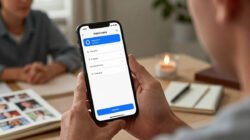
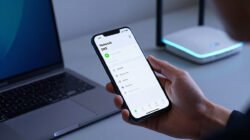
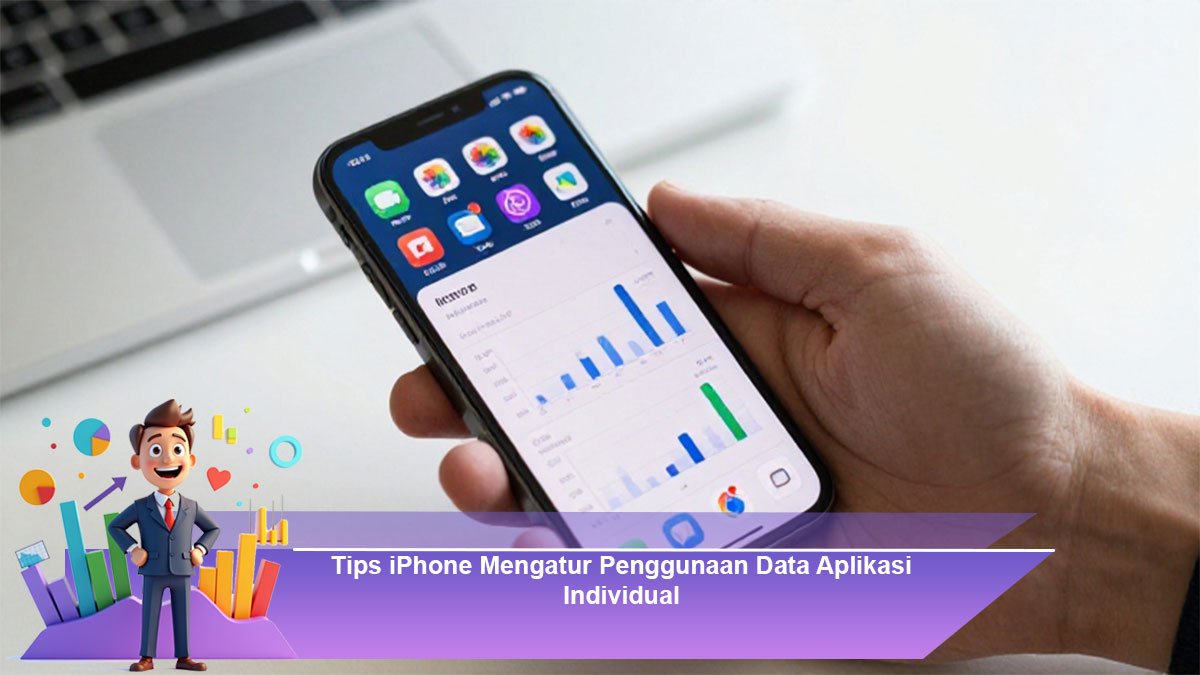
Langkah pertama untuk mengatur penggunaan data adalah mengetahui aplikasi mana yang paling banyak mengonsumsi data. Pada iPhone, pengguna dapat membuka menu Settings, kemudian pilih Cellular atau Mobile Data. Di bagian ini, daftar aplikasi yang menggunakan data akan ditampilkan beserta jumlah data yang sudah digunakan dalam periode tertentu. Informasi ini sangat penting untuk menentukan aplikasi mana yang perlu dibatasi penggunaan datanya.
Mengaktifkan atau Menonaktifkan Data Seluler per Aplikasi
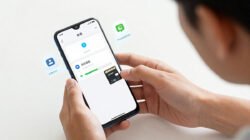
Setelah mengetahui aplikasi yang paling banyak menggunakan data, pengguna dapat mengatur penggunaan data seluler secara individual. Dalam menu Cellular, setiap aplikasi memiliki tombol untuk mengaktifkan atau menonaktifkan akses data seluler. Dengan menonaktifkan data untuk aplikasi yang tidak terlalu penting, pengguna bisa menghemat penggunaan paket data tanpa memengaruhi aplikasi yang benar-benar dibutuhkan. Fitur ini juga bermanfaat saat bepergian atau berada di area dengan sinyal lemah, sehingga mengurangi risiko aplikasi berjalan di latar belakang dan menghabiskan data secara tidak sadar.
Mengatur Penggunaan Data di Latar Belakang
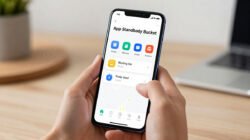
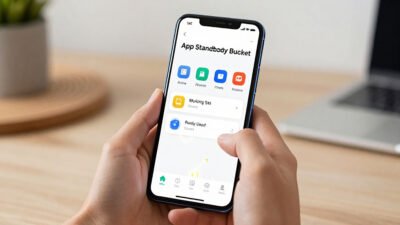
Beberapa aplikasi tetap menggunakan data meskipun tidak dibuka, yang dikenal sebagai background app refresh. Untuk mengontrol ini, buka Settings lalu pilih General, kemudian Background App Refresh. Pengguna bisa menonaktifkan sepenuhnya atau memilih aplikasi tertentu saja yang boleh melakukan pembaruan data di latar belakang. Cara ini membantu menghemat kuota sekaligus meningkatkan efisiensi baterai, karena aplikasi yang terus-menerus memperbarui data cenderung mengurangi daya tahan baterai.
Memanfaatkan Mode Data Rendah
iPhone juga menyediakan fitur Low Data Mode yang bisa diaktifkan secara global atau per jaringan Wi-Fi. Mode ini membatasi aktivitas aplikasi untuk mengurangi penggunaan data. Misalnya, streaming video akan secara otomatis menyesuaikan kualitas, pembaruan otomatis aplikasi ditunda, dan beberapa aktivitas latar belakang dikurangi. Dengan mengaktifkan mode ini, pengguna dapat mengendalikan penggunaan data secara menyeluruh tanpa harus menonaktifkan aplikasi satu per satu.
Mengecek dan Mengatur Pembaruan Aplikasi Otomatis
Pembaharuan aplikasi otomatis dapat menjadi salah satu penyebab konsumsi data berlebih. Pengguna bisa membuka Settings, pilih App Store, lalu matikan opsi Automatic Downloads untuk pembaruan menggunakan data seluler. Dengan begitu, pembaruan hanya akan dilakukan saat terhubung ke Wi-Fi, menjaga penggunaan data tetap terkendali.
Kesimpulan
Mengatur penggunaan data aplikasi individual di iPhone adalah langkah penting untuk mengontrol paket data dan menjaga perangkat tetap efisien. Dengan memeriksa konsumsi data, menonaktifkan akses data untuk aplikasi tertentu, mengatur background app refresh, memanfaatkan Low Data Mode, dan menonaktifkan pembaruan otomatis menggunakan data seluler, pengguna dapat menghemat kuota secara signifikan. Tips ini tidak hanya membantu menekan biaya, tetapi juga meningkatkan pengalaman penggunaan iPhone secara keseluruhan dengan meminimalkan gangguan akibat penggunaan data yang tidak perlu. Dengan pendekatan yang tepat, iPhone bisa bekerja lebih efisien dan pengguna tetap produktif tanpa khawatir kehabisan kuota.